
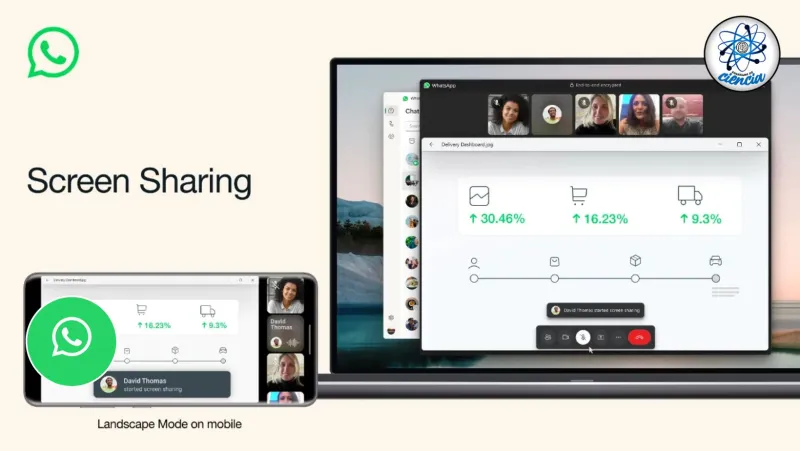
WhatsApp se ha caracterizado como una de las aplicaciones que más actualizaciones y funciones nuevas integra a sus servicios y este año no es la excepción, pues recientemente nos ha sorprendido con su nuevo sistema de transferencia de archivos con Nearby y con la nueva función de compartir pantalla durante videollamadas.
Hoy te detallaremos los pasos para que aprendas a utilizarlo en tu celular Android, iPhone o computadora, así puedes hacerlo.
¿Cómo se puedes compartir tu pantalla durante una videollamada de WhatsApp?
Una de las nuevas funciones más esperadas de WhatsApp es la capacidad de compartir pantalla durante una videollamada ¿Te imaginas poder compartir un álbum de fotos mientras estas en llamada con tu pareja o amigos? Hoy te compartimos los trucos para hacerlo en tu celular y en tu computadora, así que presta especial atención.
Para compartir tu pantalla durante una videollamada de WhatsApp, sigue estos pasos:
Primero: Asegúrate de que tu aplicación de WhatsApp esté actualizada.
Segundo: Abre WhatsApp e inicia una conversación personal o grupal.
Tercero: Inicia una videollamada presionando el ícono de la cámara.
Cuarto: Espera a que la otra persona o los demás participantes de la videollamada se unan.
Quinto: En la parte inferior de la pantalla, toca el botón con una flecha que apunta hacia la derecha.
Sexto: WhatsApp te advertirá que el contenido que compartas será visible para los participantes de la videollamada.
Séptimo: Toca «Comenzar transmisión».
Octavo: Realiza la acción que deseas compartir con los demás participantes.
:quality(75)/cloudfront-us-east-1.images.arcpublishing.com/elcomercio/UJQAVUMULZBC5J6MRRFSMAUJJY.jpg?resize=580%2C330&ssl=1)
¿Cómo puedes compartir pantalla desde tu computadora?
La otra forma de compartir pantalla durante una video llamada es utilizando la versión de escritorio de Whats, esto puede ser muy útil por si necesitas exponer un tema usando diapositivas, mostrar gráficas, resultados de un excel, un documento o una lista de archivos y por qué no, para poder ver una película en pareja. Para este propósito, solo tienes que seguir estos pasos:
Primero: Abre WhatsApp en tu ordenador.
Segundo: Inicia una videollamada con la persona o el grupo con el que deseas compartir tu pantalla.
Tercero: Haz clic en el icono de la pantalla en la parte inferior de la ventana de la videollamada.
Cuarto: WhatsApp te advertirá que el contenido que compartas será visible para los demás participantes de la videollamada.
Quinto: Haz clic en «Compartir pantalla».
Sexto: Realiza la acción que deseas compartir con los demás participantes.
Consejos para compartir tu pantalla de forma segura
Antes de compartir tu pantalla, asegúrate de que no haya ninguna información personal o confidencial visible. Si estás compartiendo tu pantalla desde tu computadora (personal o de escritorio), asegúrate de que el ordenador esté protegido con una contraseña. De igual manera, si estás compartiendo tu pantalla desde un teléfono móvil (Android o iPhone), asegúrate de que el teléfono móvil esté bloqueado con un código PIN o una contraseña.
¿Qué te ha parecido este truco? Esperamos que te haya gustado mucho y sea de utilidad para ti, recuerda que si quiere aprender nuevos trucos de tecnología, ciencia y demás temas de interés, puedes visitarnos las veces que quieras.